TeamoRouter接入 Cherry Studio
Cherry Studio 是一款开源的多模型 AI 桌面客户端,支持 macOS、Windows、Linux,可以在一个界面里管理和切换多个 LLM 提供商。
一、已经安装Cherry Studio
如果你已经安装了 Cherry Studio,按以下步骤添加 TeamoRouter 模型提供商:
- 点击 Cherry Studio 右上角的 ⚙ 设置 图标进入设置页。
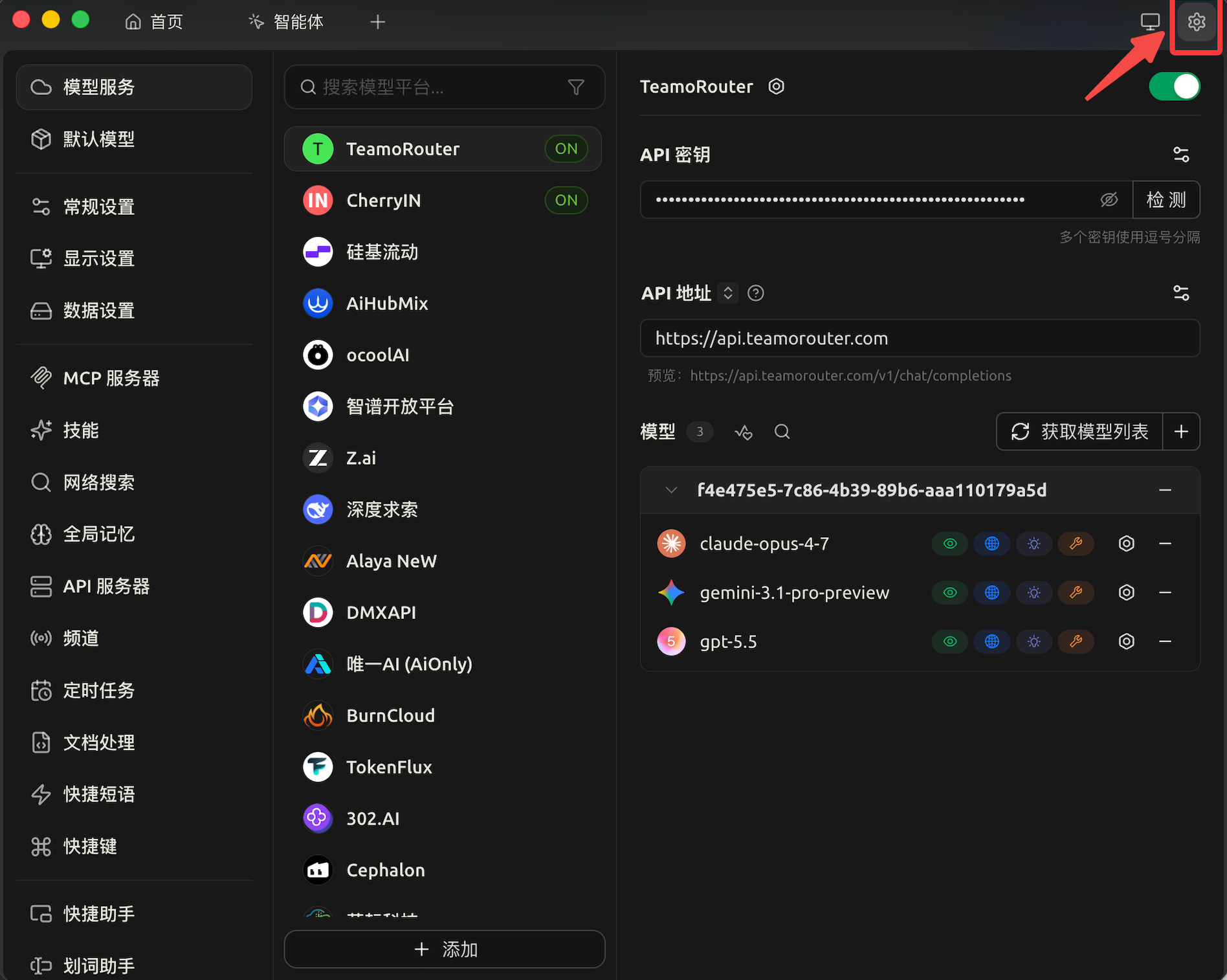
- 在左侧导航选择 模型服务。
- 在 provider 列表底部点击 「+ 添加」 按钮,新建一个自定义 provider。
- 在弹出的对话框中填写:
- 提供商名称:
TeamoRouter - 提供商类型:选择 OpenAI(TeamoRouter 走 OpenAI 兼容协议)
- 创建完成后,在右侧 provider 详情面板按以下字段填入:
- API 密钥:填入你在 TeamoRouter 控制台 创建的 API Key。多个 key 可用英文逗号分隔。
- API 地址:填入
https://api.teamorouter.com,
Cherry Studio 会自动拼接
/v1/chat/completions后缀,无需手动追加。下方的「预览」一行应显示https://api.teamorouter.com/v1/chat/completions。
- 模型:点 「获取模型列表」 让 Cherry Studio 自动拉取 TeamoRouter 暴露的全部模型。选取自己需要的模型即可。
- 点击「API 密钥」右侧的 「检测」 按钮验证密钥是否可用,看到「连接成功」即接入完成。
- 把面板顶部右上角的启用开关打开(变成 ON)即可启用 TeamoRouter。
二、从零安装 Cherry Studio
安装 Cherry Studio
访问 Cherry Studio 官网 下载对应平台的安装包:
- macOS:下载
.dmg文件双击安装;或在终端执行brew install --cask cherry-studio。 - Windows:下载
.exe安装程序运行。 - Linux:下载
.AppImage或.deb文件按系统方式安装。
配置 TeamoRouter 提供商
首次打开 Cherry Studio 后,参考上一节「从现有安装中添加 TeamoRouter」的步骤 1–7 完成配置。
设为默认模型
在设置页左侧导航选择 默认模型,将默认聊天模型切换为 TeamoRouter 下的 claude-opus-4-7(或其它你常用的模型)。之后所有新会话都会默认使用该模型。
开始使用
回到 首页 或 智能体 页面新建对话,确认对话顶部的模型选择器显示的是 claude-opus-4-7(或你选定的其它 TeamoRouter 模型),即可输入消息开始对话。